Dati
Aggiungi la convalida dei dati
func (f *File) AddDataValidation(sheet string, dv *DataValidation)
AddDataValidation fornisce la convalida dei dati impostati su un intervallo del foglio di lavoro in base all'oggetto di convalida dei dati e al nome del foglio di lavoro. L'oggetto di convalida dei dati può essere creato dalla funzione NewDataValidation. Il tipo e gli operatori di convalida dei dati sono disponibili nella sezione Costanti.
Esempio 1, imposta la convalida dei dati su Foglio1!A1:B2 con le impostazioni dei criteri di convalida, mostra un avviso di errore dopo che vengono immessi dati non validi con lo stile "Stop" e il titolo personalizzato "corpo dell'errore":
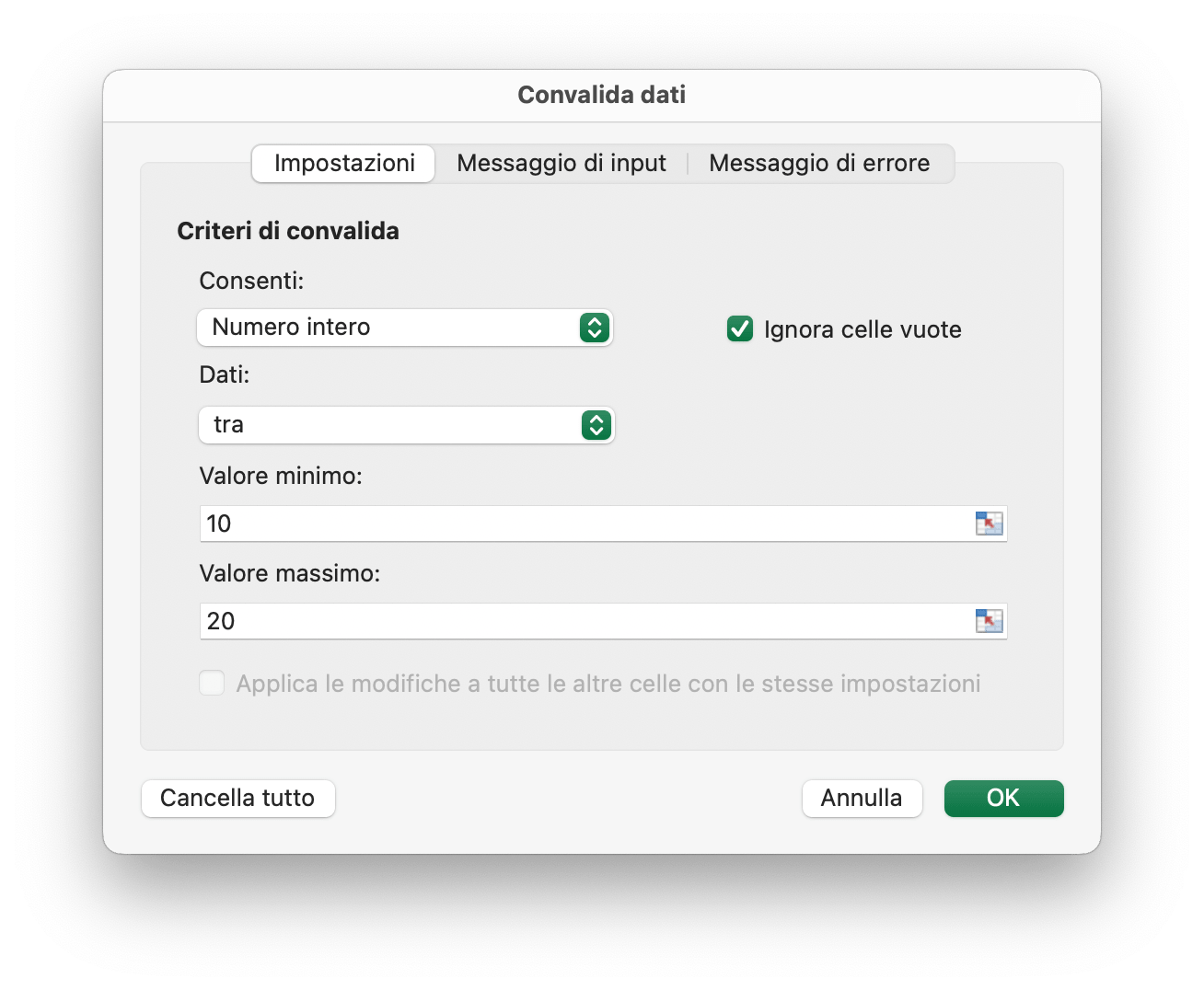
dv := excelize.NewDataValidation(true)
dv.SetSqref("A1:B2")
dv.SetRange(10, 20, excelize.DataValidationTypeWhole, excelize.DataValidationOperatorBetween)
dv.SetError(excelize.DataValidationErrorStyleStop, "titolo dell'errore", "corpo dell'errore")
f.AddDataValidation("Foglio1", dv)
Esempio 2, imposta la convalida dei dati su Foglio1!A3:B4 con le impostazioni dei criteri di convalida e mostra il messaggio di input quando viene selezionata la cella:
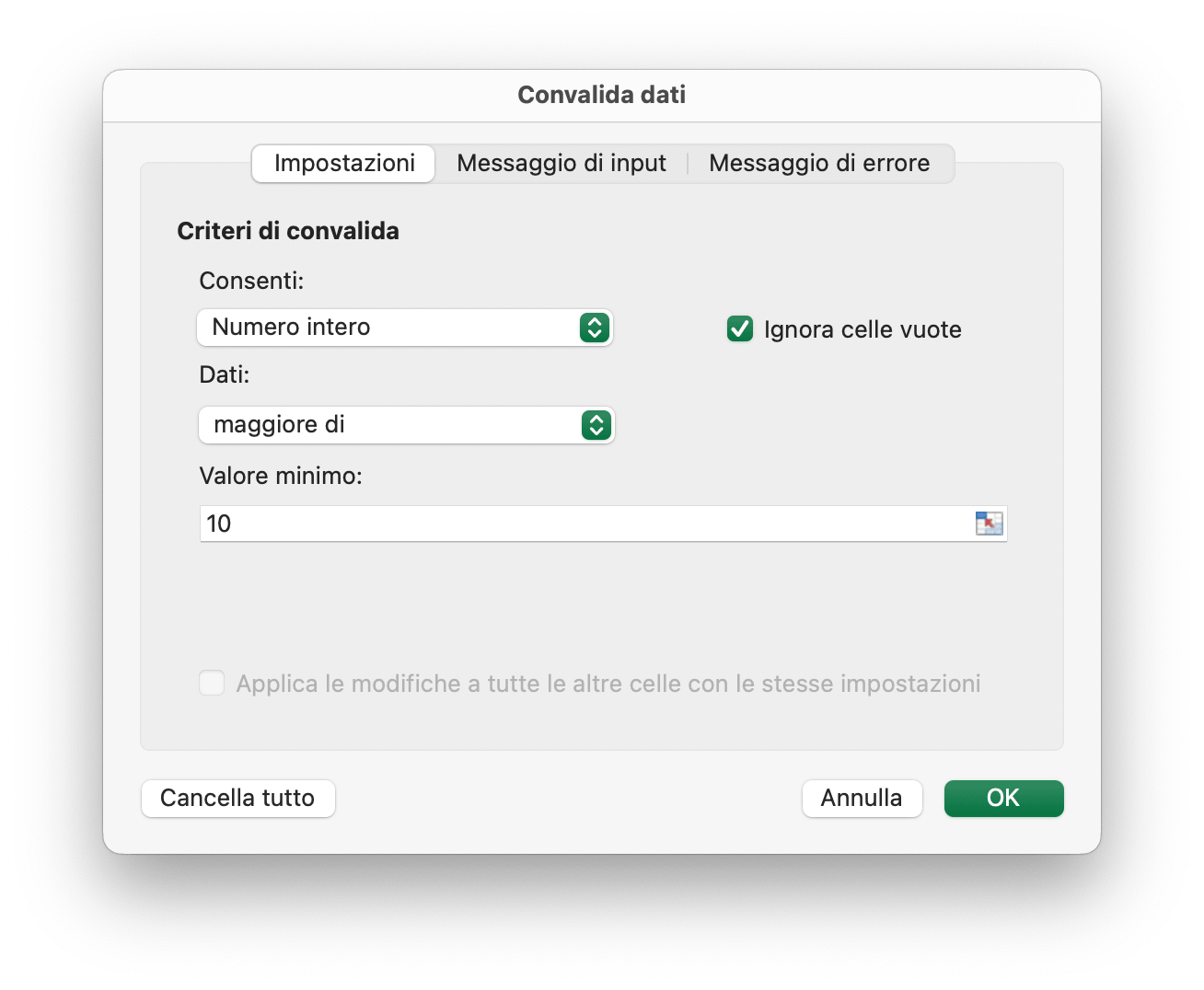
dv = excelize.NewDataValidation(true)
dv.SetSqref("A3:B4")
dv.SetRange(10, 20, excelize.DataValidationTypeWhole, excelize.DataValidationOperatorGreaterThan)
dv.SetInput("titolo inserito", "corpo di ingresso")
f.AddDataValidation("Foglio1", dv)
Esempio 3, imposta la convalida dei dati su Foglio1!A5:B6 con le impostazioni dei criteri di convalida, crea un menu a discesa nella cella consentendo l'origine dell'elenco:
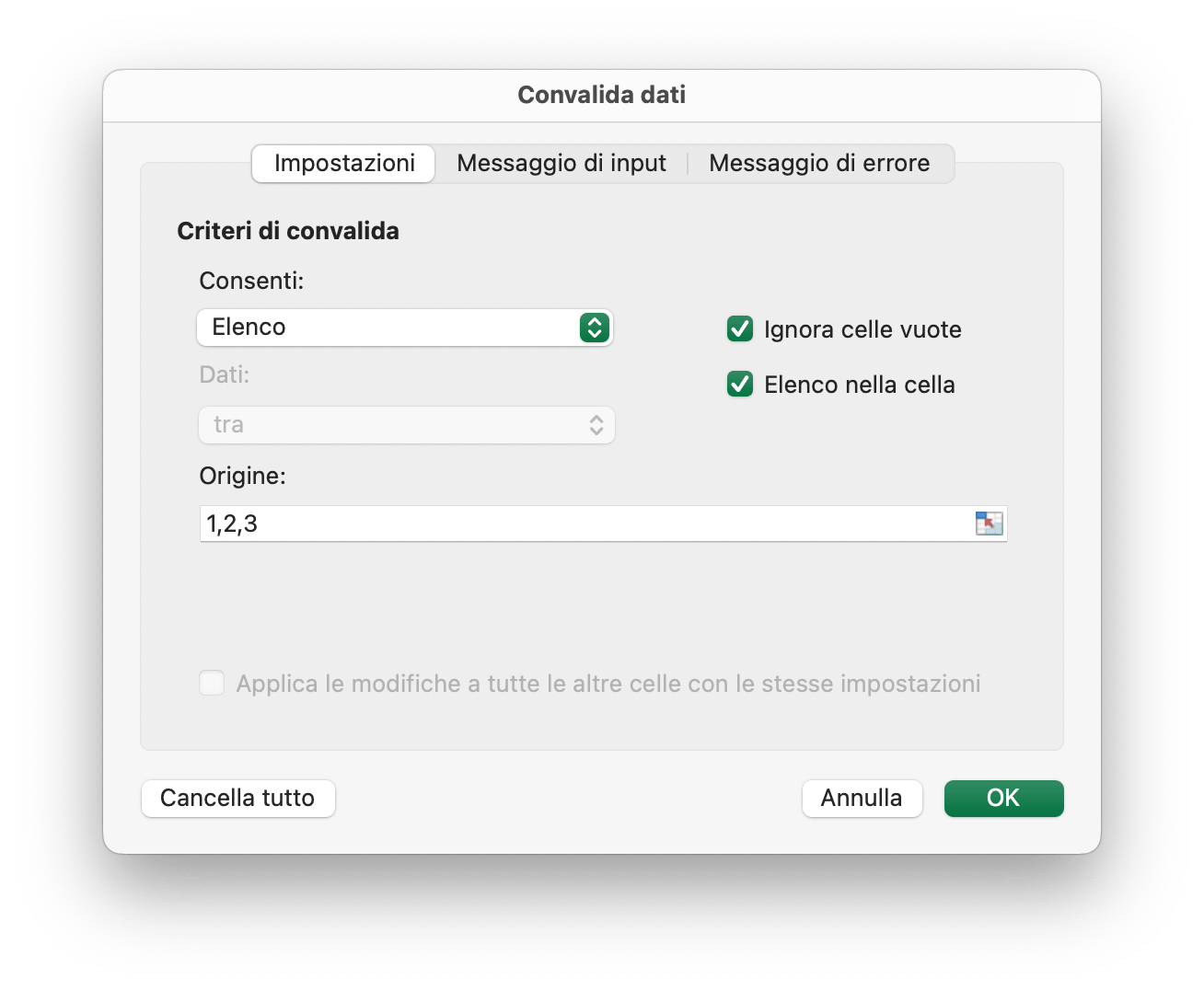
dv = excelize.NewDataValidation(true)
dv.SetSqref("A5:B6")
dv.SetDropList([]string{"1", "2", "3"})
f.AddDataValidation("Foglio1", dv)
Se si digitano gli elementi nella finestra di dialogo di convalida dei dati (un elenco delimitato), il limite è di 255 caratteri, inclusi i separatori. Se la formula di origine dell'elenco di convalida dei dati supera il limite di lunghezza massima, imposta i valori consentiti nelle celle del foglio di lavoro e utilizza la funzione "SetSqrefDropList" per impostare il riferimento per le relative celle.
Esempio 4, imposta la convalida dei dati su Foglio1!A7:B8 con le impostazioni della fonte dei criteri di convalida Foglio1!E1:E3, crea un menu a discesa nella cella consentendo la fonte dell'elenco:
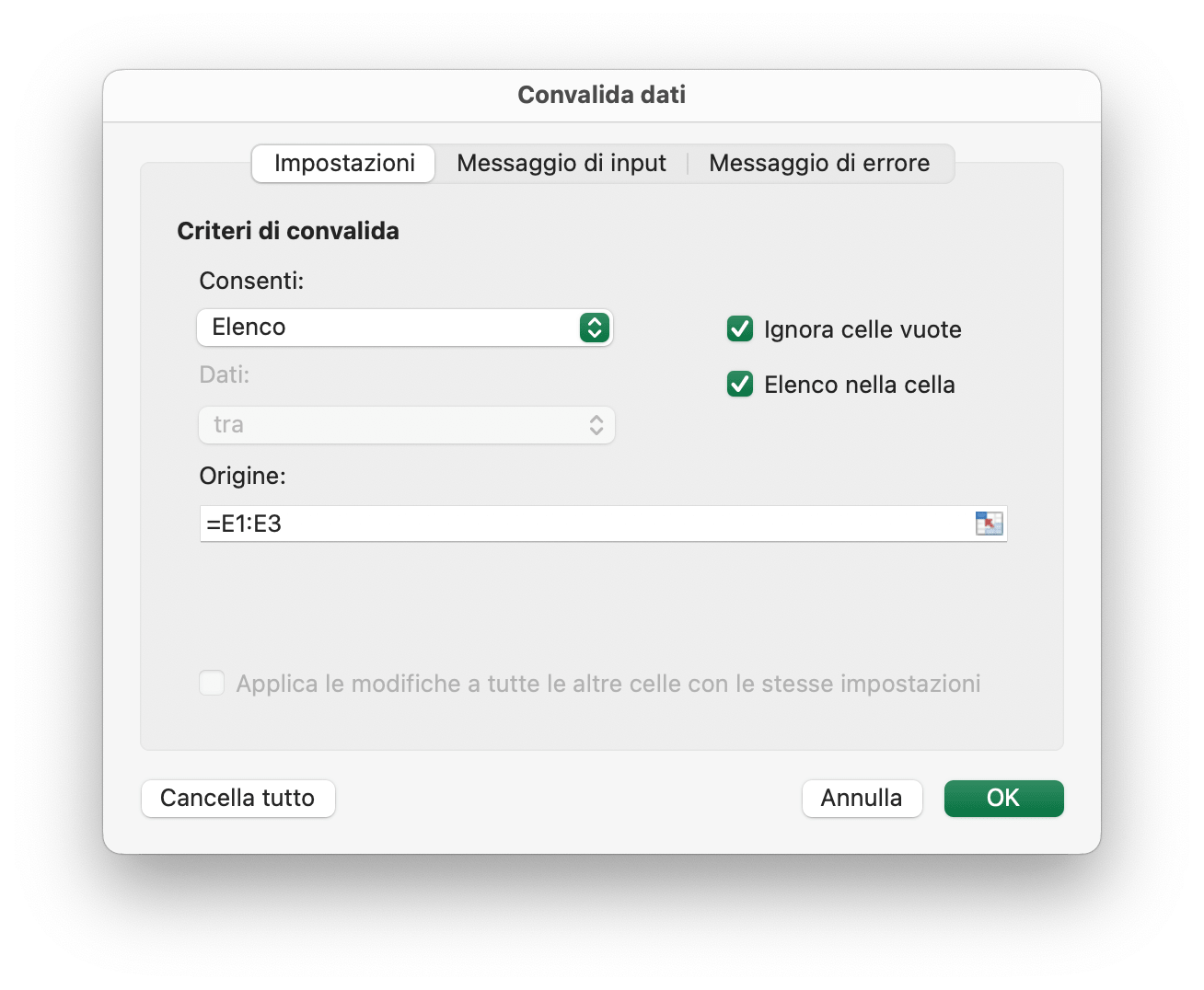
dv := excelize.NewDataValidation(true)
dv.SetSqref("A7:B8")
dv.SetSqrefDropList("E1:E3")
f.AddDataValidation("Foglio1", dv)
Esistono limiti al numero di elementi che verranno visualizzati in un elenco a discesa di convalida dei dati: L'elenco può essere visualizzato per mostrare 32768 elementi da un elenco nel foglio di lavoro. Se hai bisogno di più articoli, puoi creare un elenco a discesa dipendente, suddiviso per categoria.
Ottieni convalide dei dati
func (f *File) GetDataValidations(sheet string) ([]*DataValidation, error)
GetDataValidations restituisce l'elenco di convalide dei dati in base al nome del foglio di lavoro specificato.
Elimina la convalida dei dati
func (f *File) DeleteDataValidation(sheet string, sqref ...string) error
DeleteDataValidation elimina la convalida dei dati in base al nome del foglio di lavoro e alla sequenza di riferimento specificati. Tutte le convalide dei dati nel foglio di lavoro verranno eliminate se non si specifica il parametro della sequenza di riferimento.
Aggiungi affettatrice
SlicerOptions rappresenta le impostazioni dell'affettatrice.
type SlicerOptions struct {
    Name            string
    Cell            string
    TableSheet      string
    TableName       string
    Caption         string
    Macro           string
    Width           uint
    Height          uint
    DisplayHeader   *bool
    ItemDesc        bool
    Format          GraphicOptions
    SelectedItems   []string
}
Name specifica il nome dell'affettatrice, dovrebbe essere un nome di campo esistente della tabella o tabella pivot specificata, questa impostazione è obbligatoria.
Cell specifica le coordinate della cella in alto a sinistra la posizione per l'inserimento dell'affettatrice, questa impostazione è obbligatoria.
TableSheet specifica il nome del foglio di lavoro della tabella o della tabella pivot, questa impostazione è obbligatoria.
TableName specifica il nome della tabella o della tabella pivot, questa impostazione è obbligatoria.
Caption specifica la didascalia dell'affettatrice, questa impostazione è facoltativa.
Macro utilizzato per impostare la macro per l'affettatrice, l'estensione della cartella di lavoro deve essere XLSM o XLTM.
Width specifica la larghezza dell'affettatrice, questa impostazione è facoltativa.
Height specifica l'altezza dell'affettatrice, questa impostazione è facoltativa.
DisplayHeader specifica se visualizzare l'intestazione dell'affettatrice, questa impostazione è facoltativa, l'impostazione predefinita è display.
ItemDesc specifica l'ordinamento degli elementi discendente (Z-A), questa impostazione è facoltativa e l'impostazione predefinita è false (rappresenta ascendente).
Format specifica il formato dell'affettatrice, questa impostazione è facoltativa.
SelectedItems viene utilizzata per specificare gli elementi selezionati di default in un filtro dati. Attualmente è supportata solo per i filtri dati nelle tabelle pivot. Gli elementi selezionati devono rientrare nell'intervallo di elementi selezionati nella tabella pivot. Se la tabella pivot viene creata utilizzando la funzione AddPivotTable, lo stesso campo deve avere anche l'intervallo di elementi selezionati specificato al momento della creazione della tabella pivot.
func (f *File) AddSlicer(sheet string, opts *SlicerOptions) error
La funzione AddSlicer inserisce un'affettatrice fornendo il nome del foglio di lavoro e le impostazioni dell'affettatrice. Ad esempio, inserisci un'affettatrice su "Foglio1!E1" con il campo "Column1" per la tabella denominata "Tabella1":
err := f.AddSlicer("Foglio1", &excelize.SlicerOptions{
    Name:       "Column1",
    Cell:       "E1",
    TableSheet: "Foglio1",
    TableName:  "Tabella1",
    Caption:    "Colonna1",
    Width:      200,
    Height:     200,
})
Ottieni gli slicer
func (f *File) GetSlicers(sheet string) ([]SlicerOptions, error)
GetSlicers fornisce il metodo per ottenere tutti gli slicer in un foglio di lavoro tramite un dato nome di foglio di lavoro. Nota che questa funzione non supporta attualmente l'ottenimento dell'altezza, della larghezza e delle opzioni grafiche della forma dello slicer.
Elimina affettatrice
func (f *File) DeleteSlicer(name string) error
DeleteSlicer fornisce il metodo per eliminare un'affettatrice in base al nome specificato.